domingo, 23 de octubre de 2016

reciclaje

reciclaje

miércoles, 11 de mayo de 2016

planificación

domingo, 1 de mayo de 2016

OPINION

ES UNA DE LAS CONFIGURACIONES DE MENOR COSTO Y ES UNA CONFIGURACIÓN DE MUY POCOS DISPOSITIVOS DE 2 A 20 DISPOSITIVOS.

CONFIGURACIÓN PUNTO A PUNTO (PEER TO PEER)

Creación de una red peer-to-peer
Como Crear una Red peer-to-peer


Objetivos:

Diseñar y crear una red peer-to-peer simple mediante un cable cruzado

Verificar la conectividad entre peers mediante el comando ping.

// si lo que quieres es saber como conectar tu ordenador con otro mediante un cable "Cruzado" y configurar-lo vasta con seguir los siguientes pasos. de este post (Garantizado)


// Peer-to-peer es una red de computadoras en la que todos o algunos aspectos funcionan


// Dichas redes son útiles para diversos propósitos. A menudo se usan para compartir ficheros de cualquier tipo (por ejemplo, audio, vídeo o software). Este tipo de red también suele usarse en telefonía VoIP para hacer más eficiente la transmisión de datos en tiempo real.

Ejemplo de una red peer-to-peer:
como crear una red peer to peer


Realización de una red peer-to-peer

Paso 1: Documentación de las PC

a.Verifique la configuración de los nombre de computadoras para cada PC, realice cualquier ajuste que sea necesario. 

Para cada PC seleccione Inicio, Panel de Control, luego hacer clic en el icono Sistema, como se muestra a continuación: 
que es una red peer to peer


Una vez abierta el icono de sistemas, aparecerá otra pantalla en donde tendrá que irse a la ficha Nombre del Equipo así:
pasos para una red peer to peer


Ahora junto a Nombre Completo de quipo escriba el nombre de la PC que se muestra:

como buscar las direcciones ip d


b.Verifique que las dos PC no tengan el mismo nombre, si es así cambie el nombre de una de las PC haciendo un clic en el botón Cambiar, luego escriba un nuevo nombre en el campo Nombre del equipo y haga clic en aceptar. 

Como Crear una Red peer-to-peer


c. Luego en Aceptar para cerrar la ventana de Propiedades del Sistema


Paso 2: Conecte el cable cruzado

a.Conecte un extremo del cable a la NIC Ethernet de la PC1 

b.Conecte el otro extremo del cable a la NIC Ethernet de la PC2, cuando inserte el cable escuchara un clic, esto indica que lo ha insertado correctamente al conector del cable en el puerto 

Paso 3: Verificar la conectividad Fisica

a.Despues de conectar el cable cruzado Ethernet a ambas PC observe cada puerto Ethernet, una luz (generalmente de color verde) indica que se ha establecido una conectividad física entre las dos NIC. Ahora intente desconectar el cable de una PC, vuelva a conectarlo a fin de verificar que se apague primero y luego se encienda. 

b.Ir a Panel de control, haga doble clic en el icono Conexiones de red y verifique que se haya establecido la conexión de área local, en la siguiente imagen se muestra una conexión de área local activa. 


Si existen problemas de conectividad física vera una X roja sobre el icono Conexión de área

local con la frase Cable de red desconectado.

como crear una red peer to peer


c.Si en el icono Conexión de área local no se indica que el cable esta conectado intente solucionar el problema repitiendo el paso 3 y 4, si no es eso es posible que no este usando un cable cruzado o este malo. 

Paso 4: Configurar las IP

a.Configurar las direcciones lógicas para las dos PC, de modo que puedan comunicarse mediante TCP/IP. 

En una de las PC vaya a Panel de control, haga doble clic en el icono Conexiones de red y luego un clic en el botón secundario en Conexión de área local, y luego propiedades como se mostrara en la siguiente imagen: 

que es una red peer to peer


b. Aparecerá una ventana secundaria como esta:


pasos para una red peer to peer


Mediante la barra de desplazamiento de Propiedades de Conexión de área local buscar la
opción Protocolo de Internet (TCP/IP), luego darle clic en el botón Propiedades.


Aparecerá una ventana secundaria como lo muestra a continuación:

como buscar las direcciones ip d


c.Cuando tengamos la ventana secundaria habilitar la opción de Usar la siguiente dirección IP, ahí colocamos una dirección IP (esta dirección IP se le asignara a cada uno), cuando la tenemos Habilitada colocamos la dirección IP y mascara de Subred así: 


Como Crear una Red peer-to-peer


Una vez colocada la dirección IP y mascara de subred, le damos aceptar y cerrara la ventana de

Propiedades de Protocolo Internet (TCP/IP), luego le damos cerrar a la ventana de Propiedades de

Conexión de área local.

d.Una vez realizado este paso para la PC1, pasamos a repetir el lo mismo para la PC2 con otra dirección IP ya que esto no tiene que ser la misma IP porque al realizarlo nos dará un error. 

como crear una red peer to peer


Paso 5: Verificamos la conectividad de IP entre las dos PC

NOTA: Para probar la conectividad TCP/IP entre diferentes PC, Windows Firewall debe deshabilitarse de forma temporaria en ambas PC. Una vez completadas las pruebas, Windows Firewall debe volver a habilitarse.

a.En PC1, en el escritorio de Windows XP, haga clic en Inicio, seleccione Panel de control y haga doble clic en Conexiones de red. 


b.Haga clic con el botón secundario en el ícono Conexión de área local y seleccione 

Propiedades, clic en la ficha Opciones avanzadas, en el botón Configuración y haga clic sobre él, como se muestra en las siguientes imágenes: 

que es una red peer to peer


c.Si la configuración del firewall está activada seleccione el botón de opción Desactivado (no se recomienda) para desactivar el firewall. La configuración volverá a habilitarse en un paso posterior. En este cuadro de diálogo y en el siguiente haga clic en Aceptar para aplicar el cambio de esta configuración. 

d.Ahora que las dos PC están conectadas físicamente y configuradas correctamente con las direcciones IP, necesitamos asegurarnos de que se pueden comunicar entre sí. El comando ping es una manera simple de llevar a cabo esta tarea. El comando ping se incluye con el sistema operativo Windows XP. 

e.En la PC1 vaya a Inicio y luego a Ejecutar, escriba cmd y haga clic en Aceptar. Aparecerá una ventana de entrada de comandos de Windows como se muestra en la figura a continuación. 


pasos para una red peer to peer


f.En la entrada > escriba ping 192.168.10.3 (esta es la IP de la PC2) y presione Enter. Un comando ping correcto verificará la conectividad IP, mostrará resultados similares a los que se muestran a continuación. 


como buscar las direcciones ip d


g. Repita los pasos 6 a - 6 f en la segunda PC, la segunda PC efectuara un comando ping 192.168.10.2

h. Cierre la ventana de entrada de comandos en ambas PC

Paso 6: Verifique la conectividad mediante mis sitios de red

a.Una PC puede compartir sus recursos con otras PC de la red. Las PC con recursos compartidos deben estar visibles en Mis sitios de red. En la PC1 vaya a Inicio, haga clic en Mis sitios de red y a continuación haga clic en Ver equipos del grupo de trabajo en el panel izquierdo. 


Paso 7: (opcional; utilícelo sólo si el firewall se encontraba originalmente ACTIVADO): Volver a activar
el firewall.

a.Si desactivó el firewall de Windows haga clic en Inicio, seleccione Panel de control y abra el panel Conexiones de red. 

b.Haga clic con el botón secundario en el ícono de conexión de red Ethernet y seleccione 

Propiedades. Haga clic en la ficha Opciones avanzadas. Busque la opción Configuración y haga clic sobre ella. 

c.Si la configuración de firewall está desactivada (y estaba activada antes de comenzar este laboratorio) seleccione el botón de opción Activado para desactivar el firewall. En este cuadro de diálogo y en el siguiente haga clic en Aceptar para aplicar el cambio de esta configuración. 

Paso 8: Compartir carpetas
a.Creación de una carpeta en el escritorio 
b.Ponemos un archivo en la carpeta vacía. 

c.Clic derecho, propiedades, luego en la pestaña Compartir, cuándo estemos en ese instante clic en utilizar el asistente para convertir el archivo, en la segunda opción del cuadro compartir 
d.Al darle clic en ese link nos aparecerá la siguiente ventana para compartir el archivo de la carpeta: 
e.Tendremos que habilitar la opción Compartir esta carpeta en la red, nos aparecerá el nombre de nuestra carpeta que deseamos compartir y le damos aceptar. 
f.Una vez terminada la creación de la carpeta, tendremos el siguiente símbolo en nuestra carpeta compartida, esta será la forma de verse : 
g.Ahora lo que tenemos que realizar para que PC2 acceda a la carpeta de la PC1 es colocar la dirección IP de la PC1 y le damos Aceptar y ya estamos en la carpeta compartida de la PC1: 

Redes de punto a punto

Los sistemas punto a punto permiten que las computadoras sean tanto clientes como servidores al mismo tiempo. Como alternativa,cada computadora puede ser uno o el otro. Si una computadora se convierte en un servidor únicamente, el sistema se comportará como si estuviera basado en un servidor de archivos. Todas las computadoras pueden tener impresoras conectadas a ellas que estén disponibles para todas las demás.


Los sistemas punto a punto son menos costosos que los sistemas basados en servidores, pero poseen más restricciones, especialmente en el aspecto del desempeño y del número total de usuarios. Los sistemas punto a punto están formados por pequeños grupos de trabajo que conectan un número pequeño de computadoras (de 2 a 20); los sistemas basados en servidores normalmente conectan más de 100 computadoras. 
  

OPINION

ESTÁ ES LA CONFIGURACIÓN MÁS USADA, LOS CABLES SE DENOMINAN PARES TRENZADOS Y SE COMPONEN DE DOS PARES DE CADA UNO Y SON CUATRO.

CONFIGURACIÓN CRUZADA (CROSSOVER).

Creación de un cable cruzado RJ45

Marzo 2016

¿Qué es un conector RJ45?

Una tarjeta de red puede tener diversos tipos de conectores. Los más comunes son:
El RJ45 es el que nos interesa en este momento, ya que es el más utilizado. Los cables que se utilizan se denominan pares trenzados ya que están compuestos por cuatros pares de hilos trenzados entre sí. Cada par de hilos está compuesto por un hilo de color puro y un hilo marcado con rayas del mismo color. Se recomienda encarecidamente utilizar un cable de categoría 5 que tenga entre 3 y 90 metros de largo. Existen dos estándares de cableado que difieren en la posición de los pares naranja y verde, definidos por la EIA, Asociación de la Industria Electrónica/TIA, Asociación de la Industria de Telecomunicaciones:
TIA/EIA 568ATIA/EIA 568B
Enchufe RJ45 - Norma TIA/EIA 568AEnchufe RJ45 - Norma TIA/EIA 568B
Un conector RJ45 en un enchufe macho visto de frente, con los contactos hacia arriba.
Conector 1, a la izquierda, visto en un enchufe hembra (tarjeta de red o tomacorriente de pared) y a la derecha en un enchufe macho, conector hacia afuera, contactos hacia arriba.

¿Por qué utilizar un cable de conexión?

El RJ45 se utiliza normalmente para conectar equipos a través de un concentrador (una caja de distribución dentro de la cual se conectan los cables que vienen de la red de área local) o de unconmutador.
Concentrador
Cuando se conecta un equipo a un concentrador o a un conmutador, el cable que se utiliza se denomina cable de conexión. Esto significa que un hilo conectado al enchufe 1 de un extremo se conecta con el enchufe 1 del otro extremo. La norma utilizada generalmente para hacer cables de conexión es TIA/EIA T568A. Sin embargo, también hay cables de conexión TIA/EIA T568B (la única diferencia es que algunos hilos tienen otro color, lo que no afecta el correcto funcionamiento de la conexión, siempre y cuando los hilos se unan de la misma manera).

¿Por qué utilizar un cable cruzado?

Un concentrador es de gran utilidad para conectar varios equipos, pero lo fundamental es que es más rápido que una conexión de cable coaxil. Sin embargo, para conectar dos equipos entre sí, existe una forma de evitar utilizar un concentrador.
Consiste en utilizar un cable cruzado (a veces denominado cable cross) que tiene dos hilos que se entrecruzan. La norma recomendada para este tipo de cable es TIA/EIA T568A para uno de los extremos y TIA/EIA T568B para el otro. Este tipo de cable se puede comprar pero es muy fácil hacerlo uno mismo.

Cómo hacer un cable cruzado

Para hacer un cable cruzado RJ45 se debe comprar un cable de conexión, dividirlo por la mitad y después volver a conectar los hilos de la siguiente manera: 
CIBERGRAFIA:http://es.ccm.net/contents/193-creacion-de-un-cable-cruzado-rj45

OPINIÓN DE TIPO DE REDES

EXISTEN TRES TIPOS DE REDES LA PRIMERA ES LA LOCAL O LAN EN LA CUAL LOS DISPOSITIVOS ESTÁN CONECTADOS EN UN ESPACIO DETERMINADO PARA MAYOR RAPIDEZ Y FLUIDEZ. LA RED MAN ESTÁ ES IGUAL QUE LA LAN PERO ESTÁ ALCANZA LA ZONA DE UN MUNICIPIO. 
LA RED WAN ES LA CONEXIÓN DE EQUIPOS INFORMÁTICOS EN UN ÁREA EXTENSA, PARA MAYOR RAPIDEZ SE USA FIBRA ÓPTICA. LA RED WLAN ES LA TRANSFERENCIA DE DATOS DE FORMA INALÁMBRICA ATRAVEZ DE SATÉLITES, MICROONDAS, E.T.C.

TIPOS REDES (INFORMÁTICAS)

La utilidad de la Red es compartir información y recursos a distancia, procurar que dicha información sea segura, esté siempre disponible, y por supuesto, de forma cada vez más rápida y económica.

Una red informática tiene distintos tipos de clasificación dependiendo de su estructura o forma de transmisión, entre los principales tipos de redes están los siguientes:

REDES POR ALCANCE

Este  tipo de red se nombra con siglas según su área de cobertura: una red de área personal  o PAN (Personal Área Network) es usada para la comunicación entre dispositivos cerca de una persona; unaLAN (Local Área Network), corresponde a una red de área local que cubre una zona pequeña con varios usuarios, como un edificio u oficina. Para un campus o base militar, se utiliza el término CAN (Campus Área Network). Cuando una red de alta velocidad cubre un área geográfica extensa,  hablamos de MAN (Metropolitan Área Network)  o WAN (Wide Área Network). En el caso de una red de área local o LAN, donde la distribución de los datos se realiza de forma virtual  y no por la simple direccionalidad del cableado, hablamos de una VLAN (Virtual LAN). También cabe mencionar las SAN (Storage Área Network), concebida para conectar servidores y matrices de discos y las Redes Irregulares, donde los cables  se conectan a través de un módem para formar una red. 

REDES POR TIPO DE CONEXION

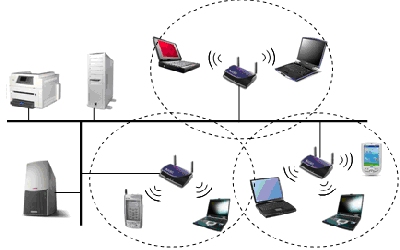
Cuando hablamos de redes por tipo de conexión, el tipo de red varía dependiendo si la transmisión de datos es realizada por medios guiados como cable coaxial, par trenzado o fibra óptica, o medios no guiados, como las ondas de radio, infrarrojos, microondas u otras transmisiones por aire.

En la imagen de WLAN (Wireless LAN) podemos ver el medio “guiado” representado por la línea negra de cableado, y el medio “no guiado”, correspondiente al acceso inalámbrico marcado en los círculos punteados.


REDES POR RELACION FUNCIONAL

Cuando un cliente o usuario solicita la información a un servidor que le da respuesta es una Relación Cliente/Servidor, en cambio cuando en dicha conexión una serie de nodos operan como iguales entre sí, sin cliente ni servidores, hablamos de Conexiones Peer to Peer o P2P.


REDES POR TOPOLOGIA

La Topología de una red, establece su clasificación en base a la estructura de unión de los distintos nodos o terminales conectados. En esta clasificación encontramos las redes en bus, anillo, estrella, en malla, en árbol y redes mixtas.


REDES POR DIRECCIONALIDAD DE DATOS

En la direccionalidad de los datos, cuando un equipo actúa como emisor en forma unidireccional se llama Simplex, si la información es bidireccional  pero solo un equipo transmite a la vez, es una redHalf-Duplex  o Semi-Duplex, y si ambos equipos envían y reciben información  simultáneamente hablamos de una red Full Duplex.


REDES SEGÚN GRADO DE AUTENTIFICACION

Las Redes Privadas y la Red de Acceso Público, son 2 tipos de redes clasificadas según el grado de autentificación necesario para conectarse a ella. De este modo una red privada requiere el ingreso de claves u otro medio de validación de usuarios, una red de acceso público en cambio, permite que dichos usuarios accedan a ella libremente.

SEGÚN GRADO DE DIFUSIÓN

Otra clasificación similar a la red por grado de autentificación, corresponde a la red por Grado de Difusión, pudiendo ser Intranet oInternet. Una intranet, es un conjunto de equipos que comparte información entre usuarios validados previamente, Internet  en cambio, es una red de alcance mundial gracias a que la interconexión de equipos funcionan como una red lógica única, con lenguajes y protocolos de dominio abierto y heterogéneo.


REDES SEGÚN SERVICIO O FUNCION

Por último, según Servicio o Función de las Redes, se pueden clasificar como Redes ComercialesEducativas o Redes para el Proceso de Datos.

Todas estas clasificaciones, nos permiten identificar la forma en que estamos conectados a una red, qué uso podemos darle y el tipo de información a la cual tendremos acceso.  Conocerlas entonces nos servirá para elegir con una base mucho más sólida, qué conexión necesitamos para cubrir las necesidades de nuestro negocio  y valorizar los costos que implica cada una de ellas.

Aprende más de redes en el siguiente post sobre Tipos de red por Alcance.

cibergrafia:https://gobiernoti.wordpress.com/2011/10/04/tipos-de-redes-informaticas/